

使用工具
※ Wwise 需註冊帳號同意條款後才能下載,因為是商用收費,個人使用免費。
使用方式
環境配置
- 到 Wwise 註冊帳號同意條款,下載官方啟動器,然後登入。
- 點擊左方 wwise 標籤,下方即可安裝,過程可選項都可以取消打勾。
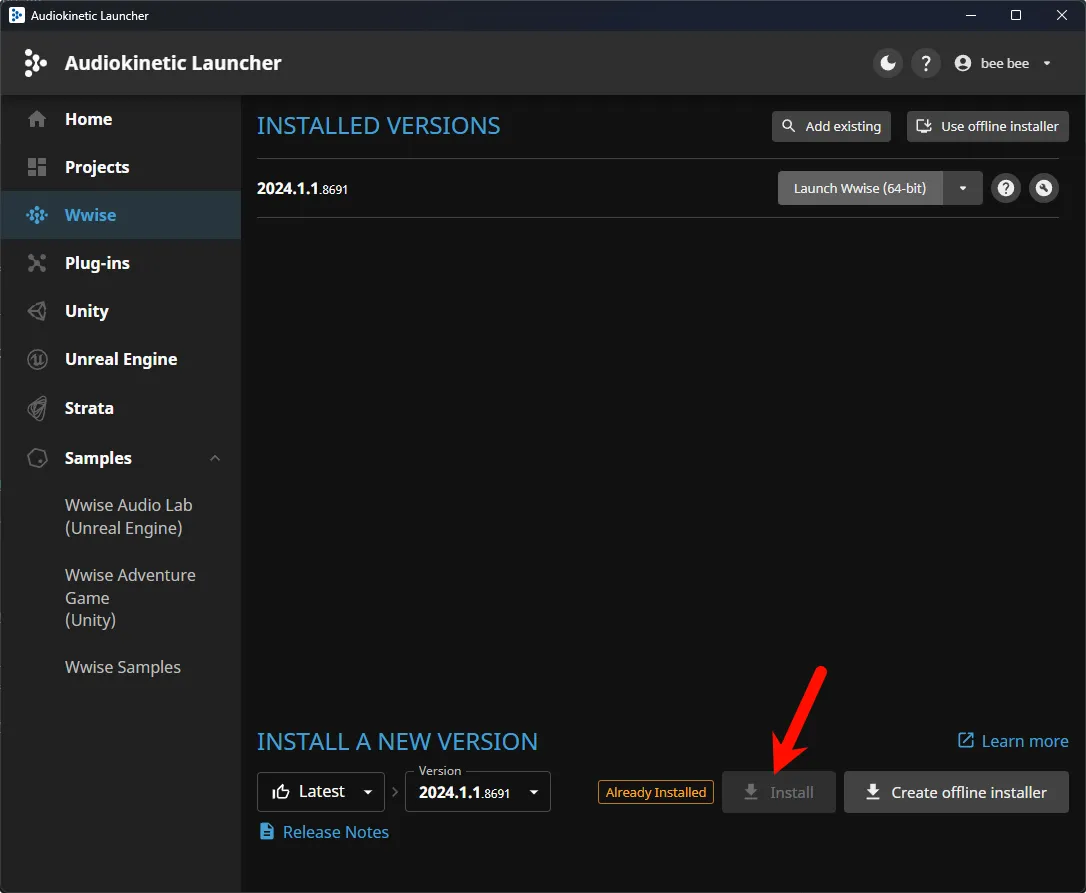
wwise.webp - 完成後,設定全局變量,使命令行可以使用
wwise指令。到此就不必再管 wwise 了,可以直接關閉。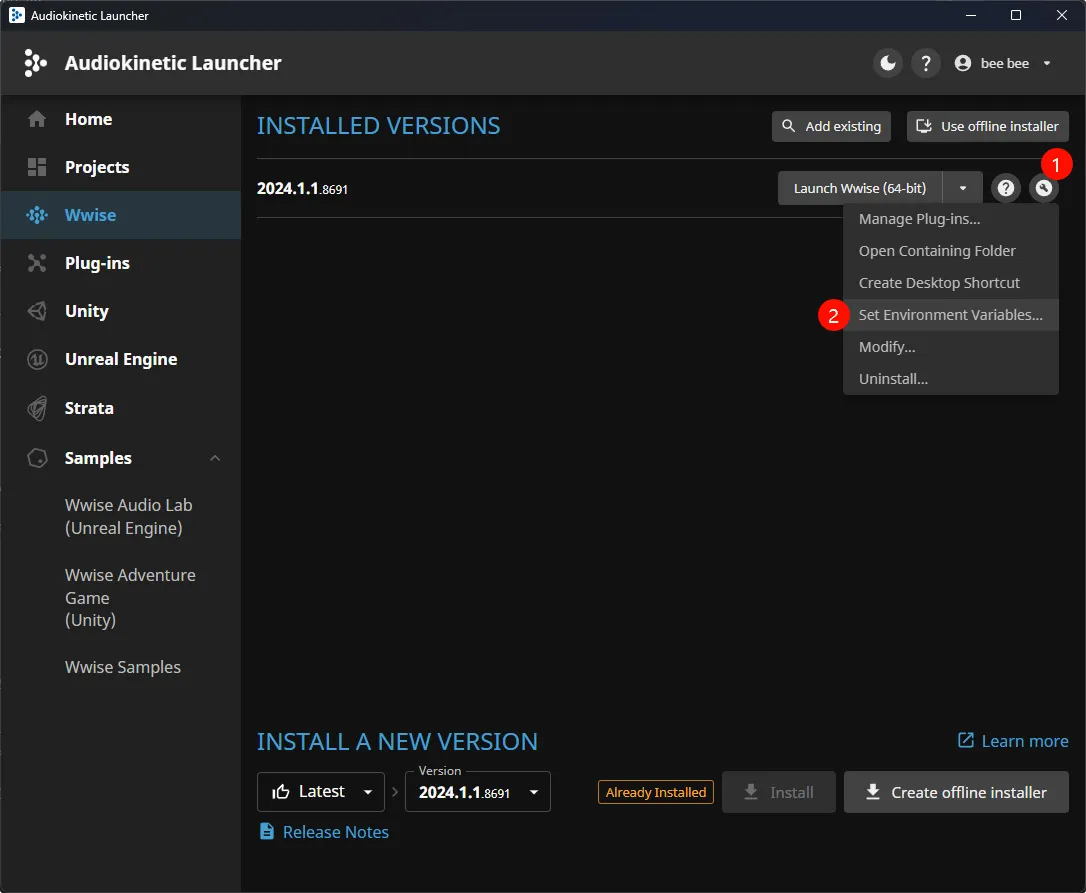
wwise2.webp - 解壓縮
hd2-audio-modder_v1.15.2.Windows.zip,建議選擇「解壓縮到 hd2-audio-modder_v1.15.2.Windows」,因為裡面沒有子資料夾,直接解壓縮會噴出一堆檔案。 - 執行 audio_modder,選擇遊戲目錄裡面的 data 資料夾,例如
X:\Steam\steamapps\common\Helldivers2\data。 - (可選)將常用素材資料夾加入 workspace 可以方便之後拖入素材,程式支持直接從檔案總管拖移,所以也可以省略這步。
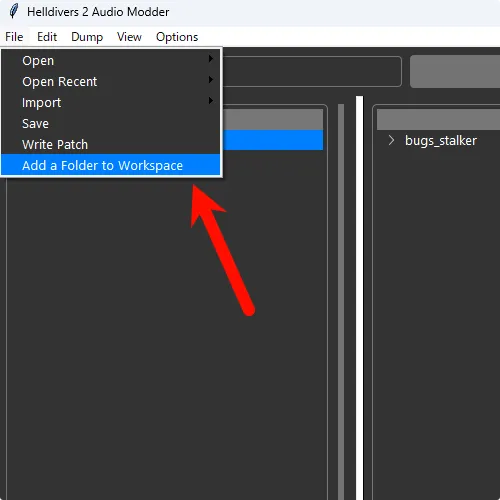
modder_workspace.webp - 參考資料對應表,找到想要修改的資源的
Archive ID,例如Enemies裡面可以看到Stalker是c082開頭的。 - 打開 > 從遊戲資料夾選取 > 搜尋
c082,開啟音效檔案。如果前面有正常安裝 wwise,選取任意資源就可以直接在右邊點▶播放。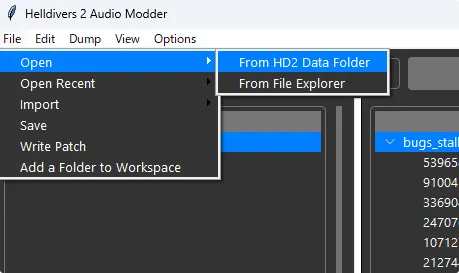
modder_select-from-game-folder.webp 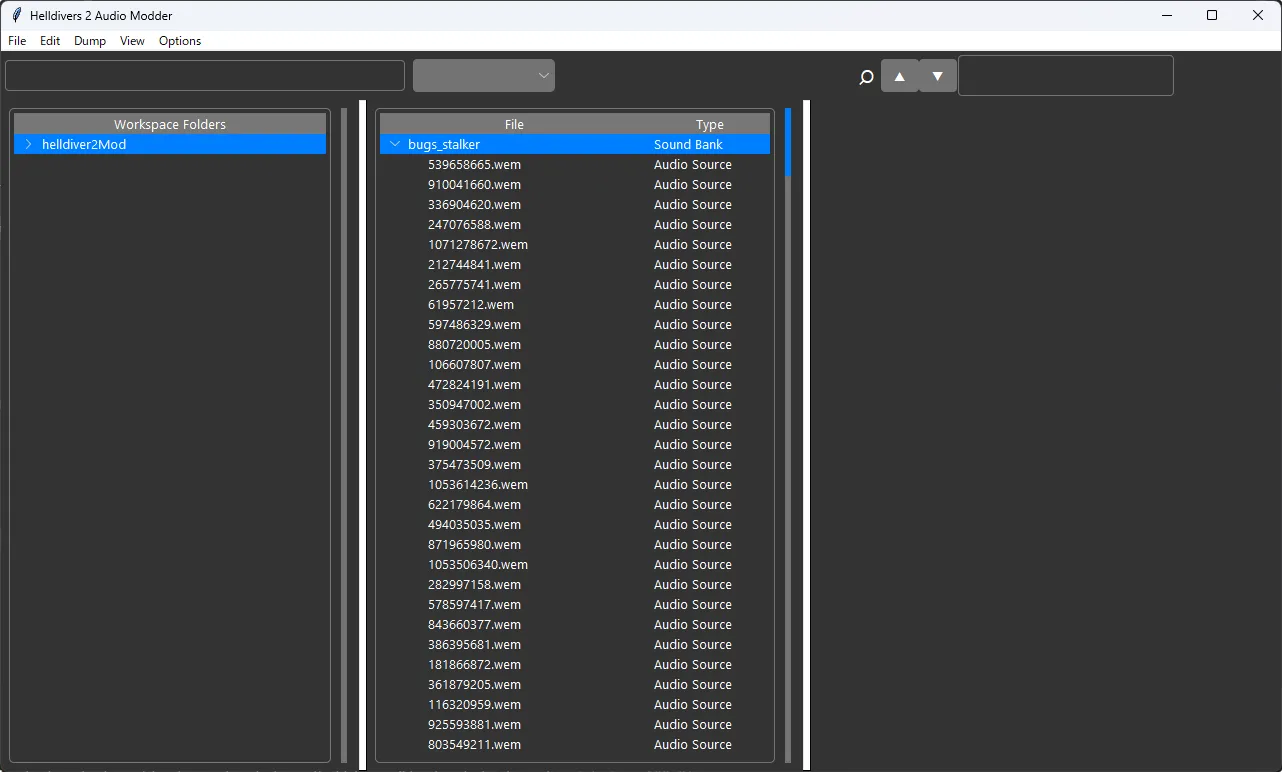
modder_data-list.webp - 選取想要修改的音效,
右鍵>複製 ID,然後將你準備覆蓋的檔案重新命名。只要是ID_開頭的就可以匯入,所以可以保留原有檔案的名稱。例如539658665_出生1.wav。匯入可以從 workspace,也可以直接從檔案管理員拉到中間的區域。 - 切換檢視模式,尋找剛剛修改的檔案,設定時間軸。一般來說是背景音效才需要。請注意儘管只覆蓋了一個檔案,也可能會有兩個以上的資源須要設定時間!
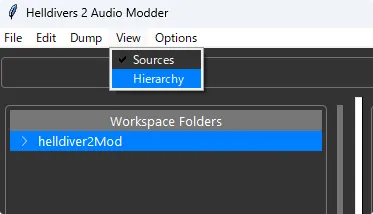
modder_view-type.webp 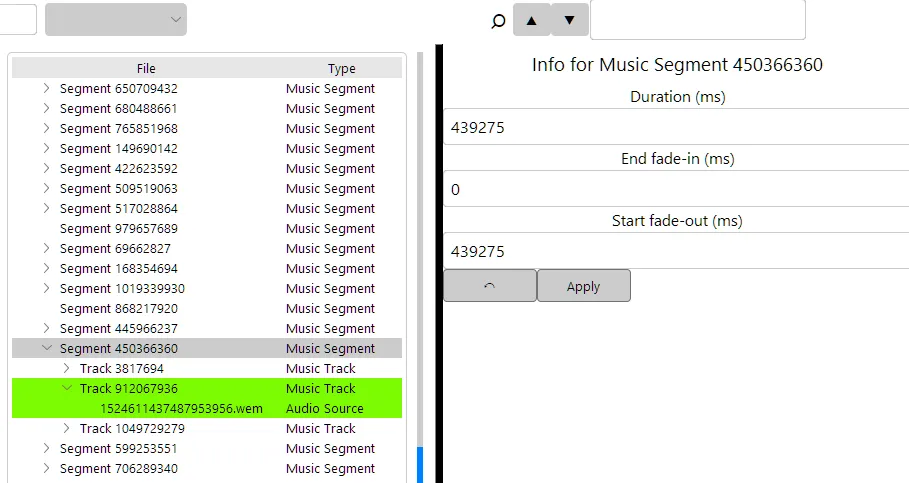
modder_view-type2.webp 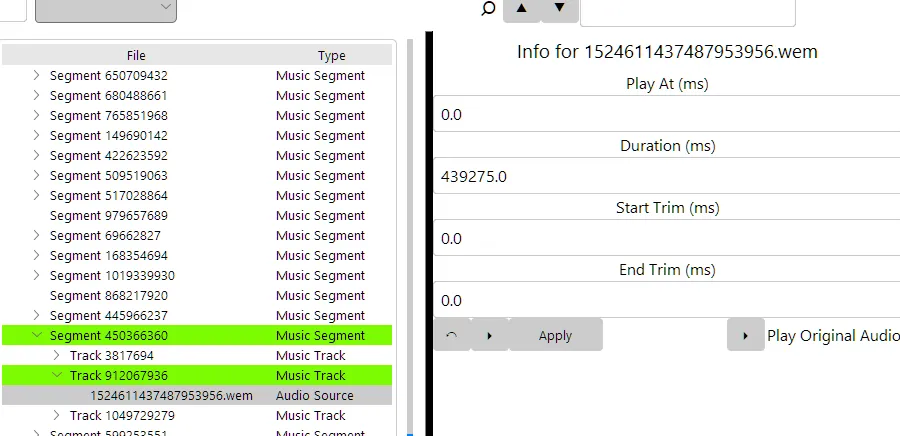
modder_view-type3.webp - 左上角選單,選取
Write patch即可。千萬不要使用save。 save是用來編輯既有的 patch,既有的 patch 只能修改資源,不能新增資源。如果想要新增資源,必須從頭來過,將 patch 的資源匯出,然後與你的資源一起重新從遊戲資源寫一個新 patch。9ba626afa44a3aa3是遊戲的文本資源,設定對應語言後,可以修改文本。
