


使用ツール
※ Wwise のダウンロードにはアカウント登録と利用規約への同意が必要です。商用利用は有料ですが、個人利用は無料です。
使用手順
環境構築
- Wwise でアカウント登録と規約同意を行い、公式ランチャーをダウンロードしてログインします。
- 左側の「Wwise」タブをクリックし、下部からインストールを実行します。インストール中のオプション項目はすべてチェックを外して構いません。
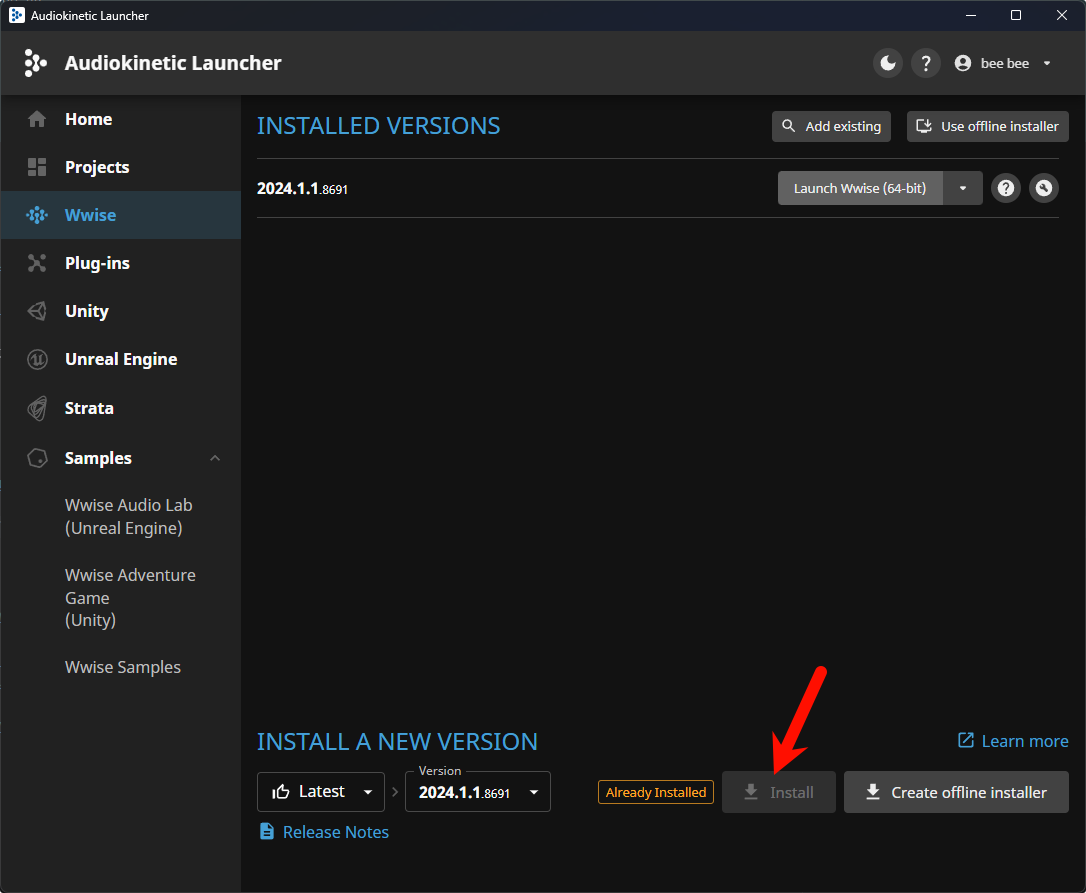
wwise.webp - 完了後、コマンドラインから
wwiseコマンドが使用できるようにシステム環境変数(PATH)を設定します。ここまで設定できれば Wwise 本体はもう触る必要がないため、終了してしまって大丈夫です。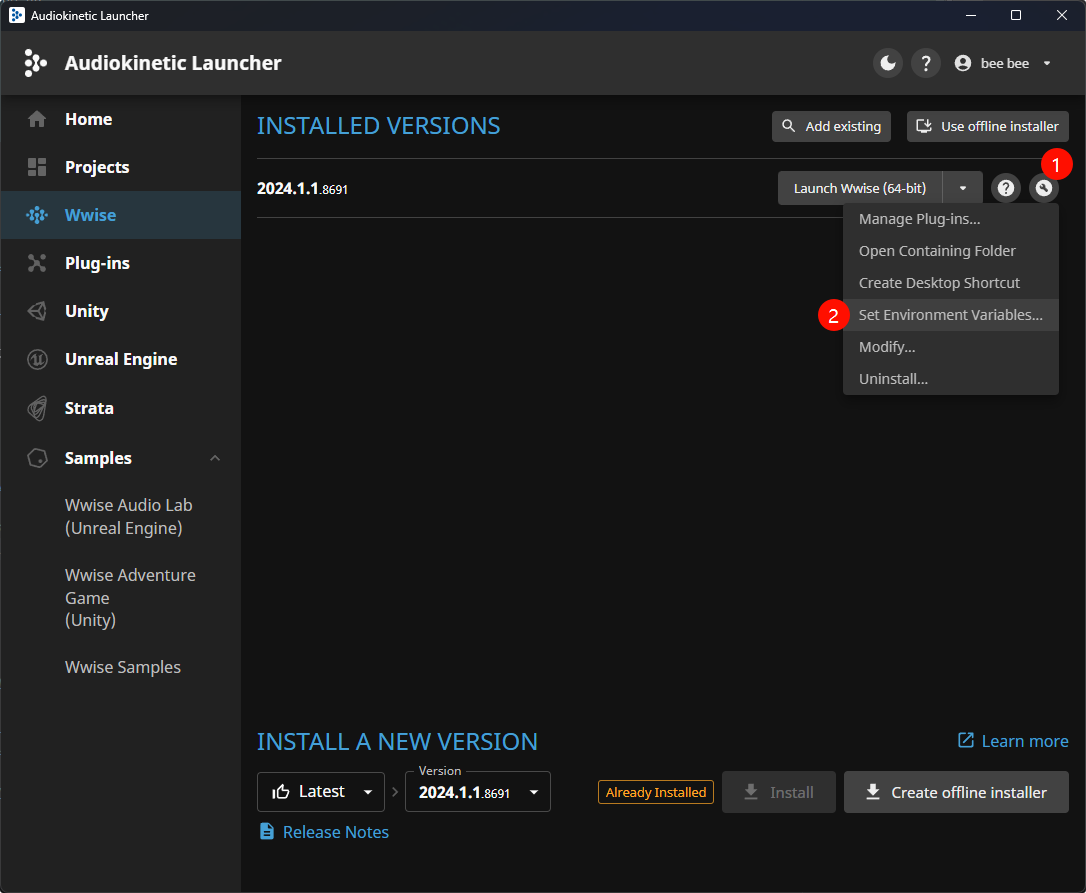
wwise2.webp hd2-audio-modder_v1.15.2.Windows.zipを解凍します。アーカイブ内にサブフォルダが含まれておらず、そのまま解凍するとファイルが散らばるため、「hd2-audio-modder_v1.15.2.Windows に解凍」を選択することを推奨します。audio_modderを起動し、ゲームディレクトリ内のdataフォルダ(例:X:\Steam\steamapps\common\Helldivers2\data)を選択します。- (任意)よく使う素材フォルダを workspace に追加しておくと、後のドラッグ&ドロップ作業がスムーズになります。エクスプローラーから直接ドラッグすることも可能なため、この手順は省略しても構いません。
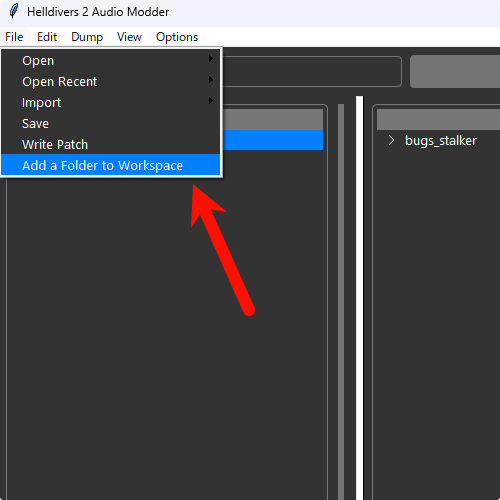
modder_workspace.webp - データ対応表 を参照し、変更したいリソースの
Archive IDを探します。例えばEnemiesの項目では、Stalkerがc082から始まることが確認できます。 - 「Open」>「Select from game folder」>
c082で検索し、音声ファイルを開きます。先ほど Wwise が正しくセットアップされていれば、任意のリソースを選択して右側の▶ボタンを押すだけでプレビュー再生できます。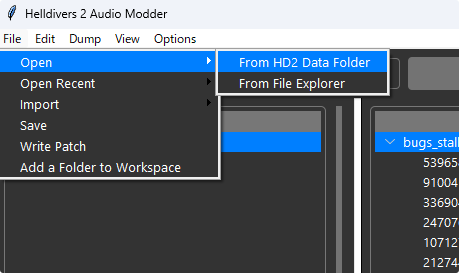
modder_select-from-game-folder.webp 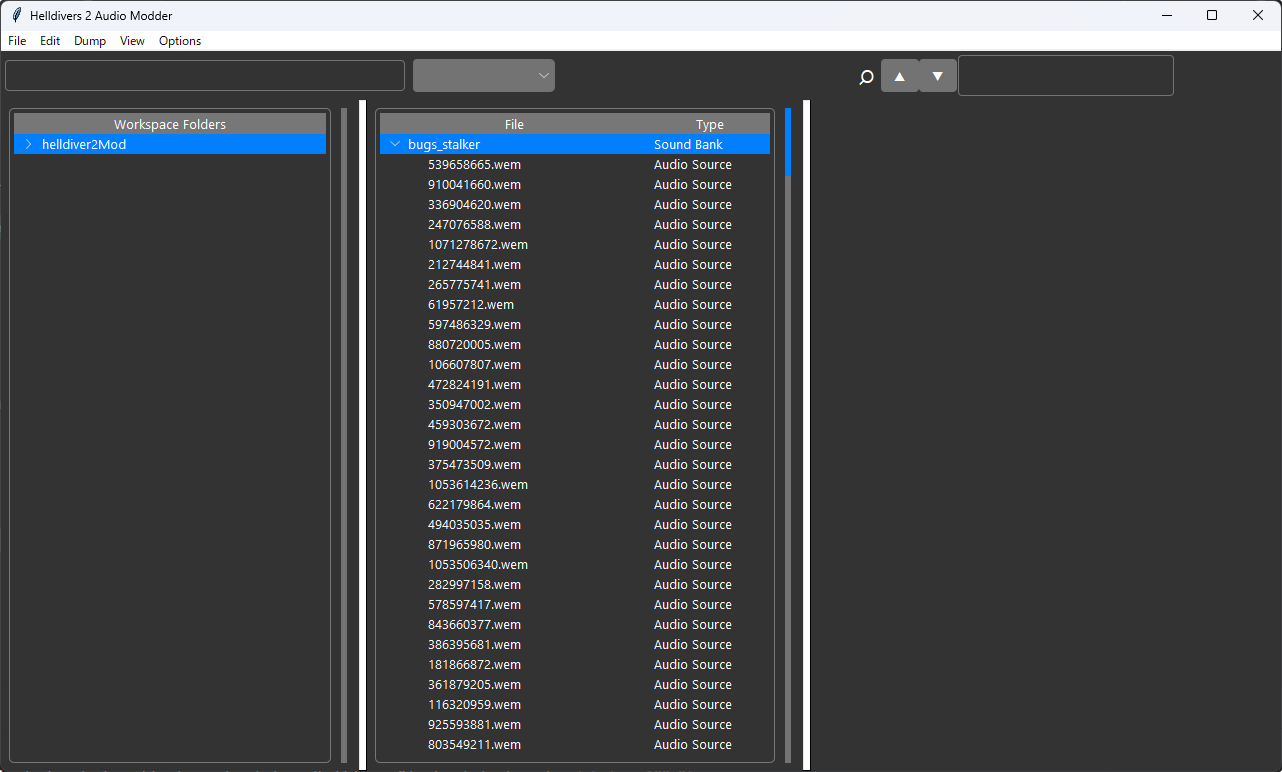
modder_data-list.webp - 変更したい音声を選択し、
右クリック>Copy IDを押し、差し替え用に用意したファイルをリネームします。ファイル名がID_から始まっていればインポートできるため、元のファイル名を残しても問題ありません(例:539658665_出生1.wav)。インポートは workspace から行うか、エクスプローラーから中央のエリアに直接ドラッグ&ドロップします。 - 表示モードを切り替え、先ほど変更したファイルを探してタイムラインを設定します。基本的にBGMや環境音などのループ系音声でのみ必要な作業です。なお、差し替えたファイルが1つだけであっても、タイムライン設定が必要なリソースが複数存在する場合があるため注意してください!
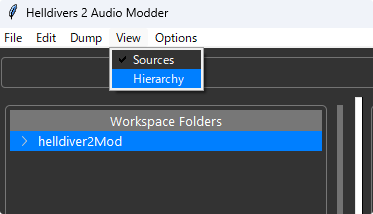
modder_view-type.webp 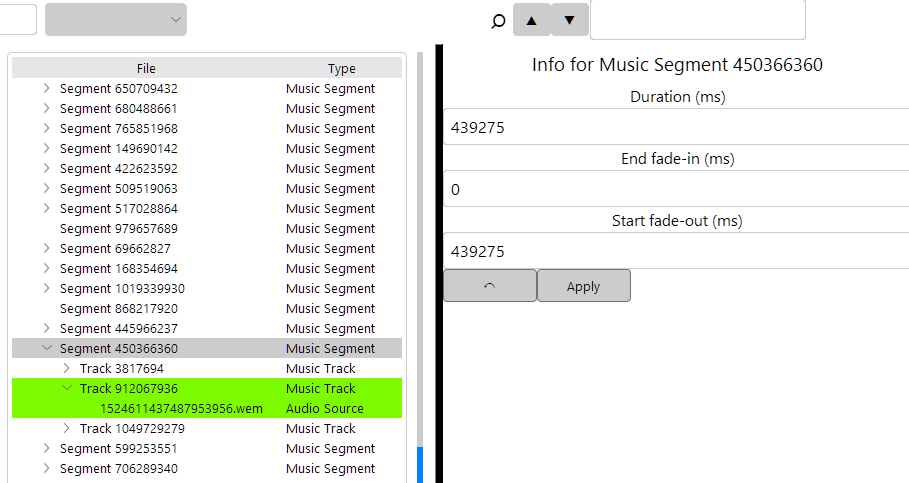
modder_view-type2.webp 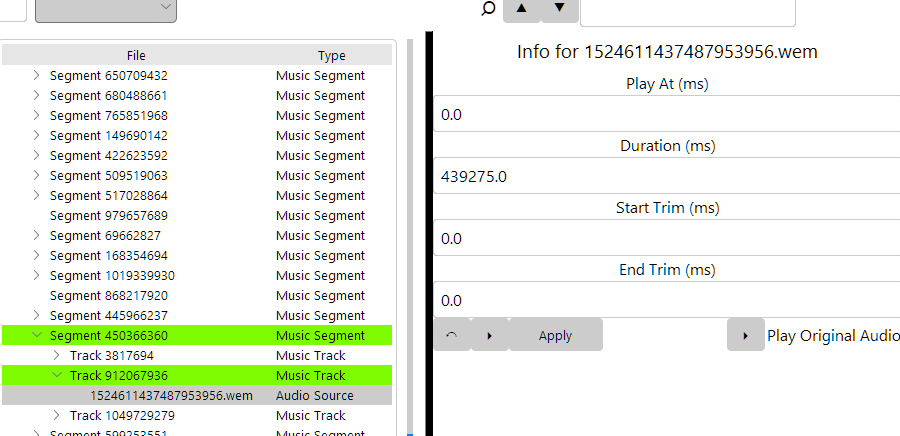
modder_view-type3.webp - 左上のメニューから
Write patchを選択します。決してsaveは使わないでください。 saveは既存の patch を編集するための機能です。既存の patch では既存リソースの変更しか行えず、新規リソースの追加はできません。リソースを追加したい場合は、最初からやり直して patch のリソースをエクスポートし、自作素材と一緒にゲームデータから改めて新しい patch を作成する必要があります。9ba626afa44a3aa3はゲームのテキストリソースです。対応する言語を設定することでテキストを編集できます。