


사용 도구
※ Wwise는 계정 가입 및 약관 동의 후에 다운로드할 수 있습니다. 상업적 이용은 유료이지만 개인 사용은 무료입니다.
사용 방법
환경 설정
- Wwise에서 계정을 가입하고 약관에 동의한 후 공식 런처를 다운로드하여 로그인합니다.
- 왼쪽 wwise 탭을 클릭하면 하단에서 설치할 수 있으며, 설치 과정의 선택 옵션은 모두 체크를 해제해도 무방합니다.
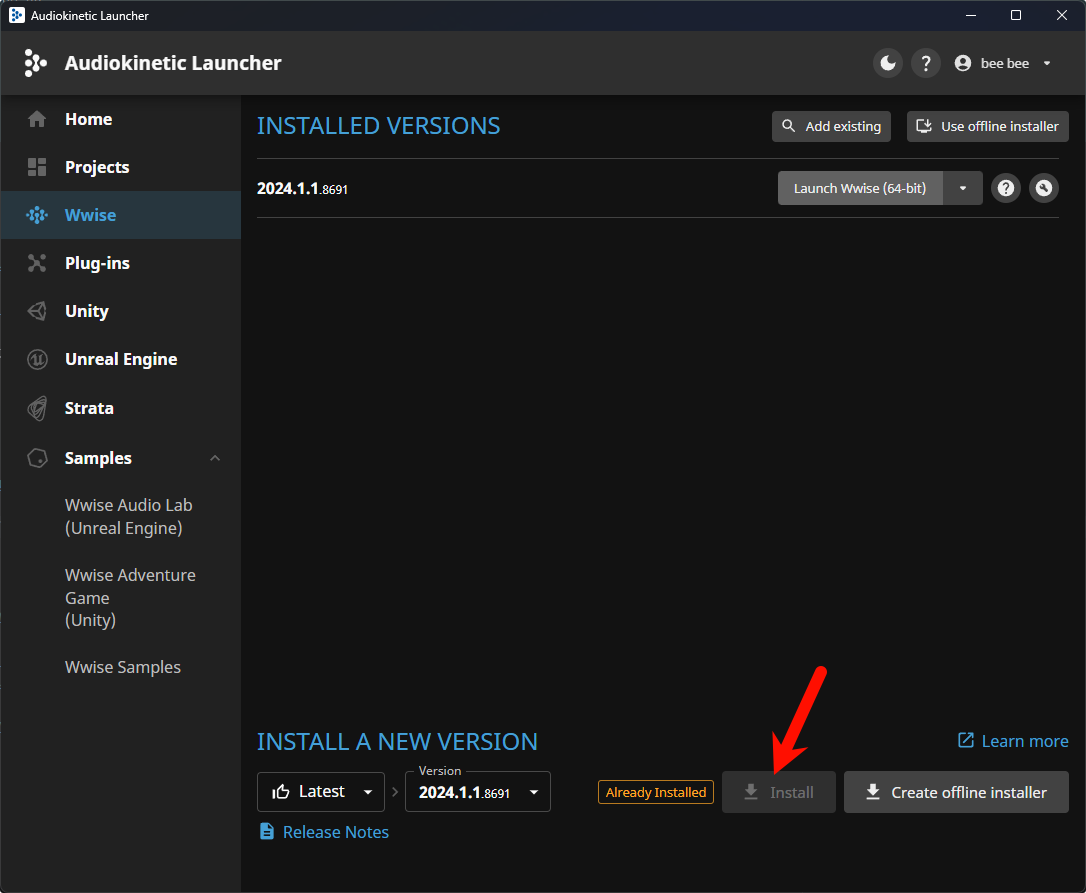
wwise.webp - 완료 후 환경 변수를 설정하여 명령줄(CLI)에서
wwise명령어를 사용할 수 있도록 합니다. 여기까지 마치면 wwise는 더 이상 신경 쓰지 않아도 되며, 바로 닫으셔도 됩니다.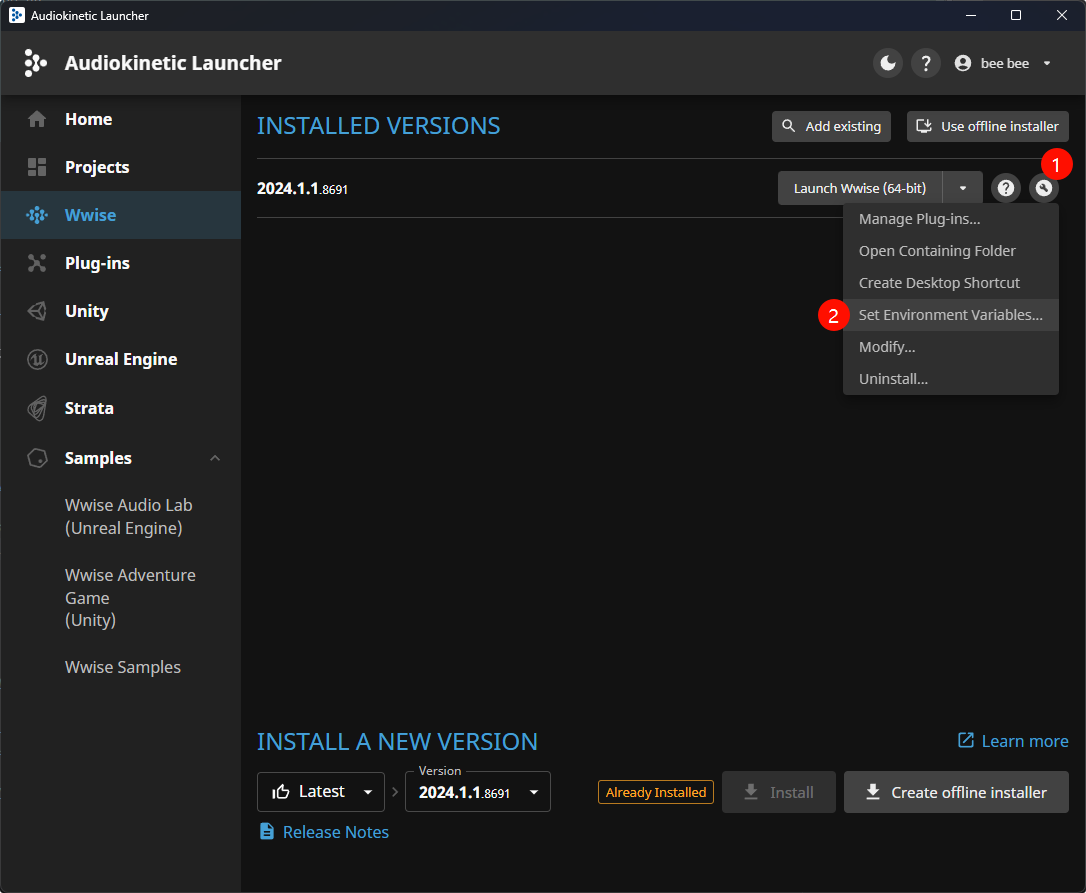
wwise2.webp hd2-audio-modder_v1.15.2.Windows.zip의 압축을 풉니다. 내부에 하위 폴더가 없으므로 파일이 흩어지는 것을 방지하기 위해 “hd2-audio-modder_v1.15.2.Windows에 압축 풀기”를 선택하는 것을 권장합니다.- audio_modder를 실행하고 게임 디렉터리 내의 data 폴더(예:
X:\Steam\steamapps\common\Helldivers2\data)를 선택합니다. - (선택 사항) 자주 사용하는 소스 폴더를 workspace에 추가해 두면 이후에 소스를 끌어오기 편리합니다. 프로그램이 파일 탐색기에서 직접 드래그 앤 드롭하는 것을 지원하므로 이 단계는 생략해도 됩니다.
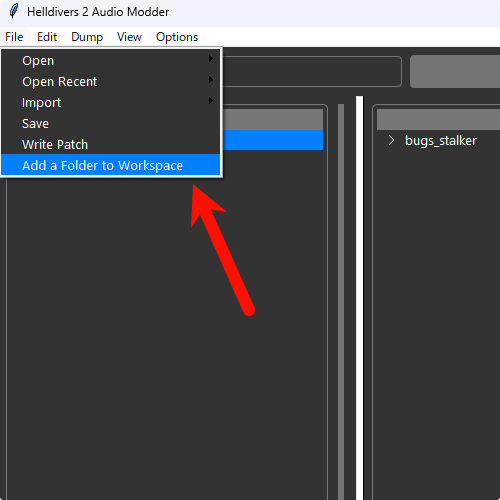
modder_workspace.webp - 데이터 대응 표를 참조하여 수정하고자 하는 리소스의
Archive ID를 찾습니다. 예를 들어Enemies항목에서Stalker는c082로 시작하는 것을 확인할 수 있습니다. - 열기 > 게임 폴더에서 선택 >
c082검색 후 오디오 파일을 엽니다. 이전에 wwise를 정상적으로 설치했다면 임의의 리소스를 선택하고 오른쪽의▶를 클릭해 바로 재생해 볼 수 있습니다.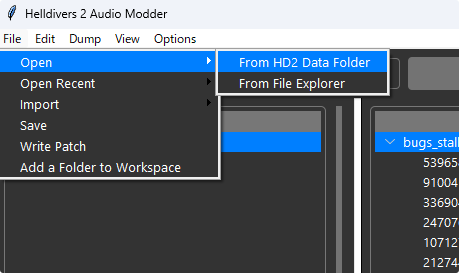
modder_select-from-game-folder.webp 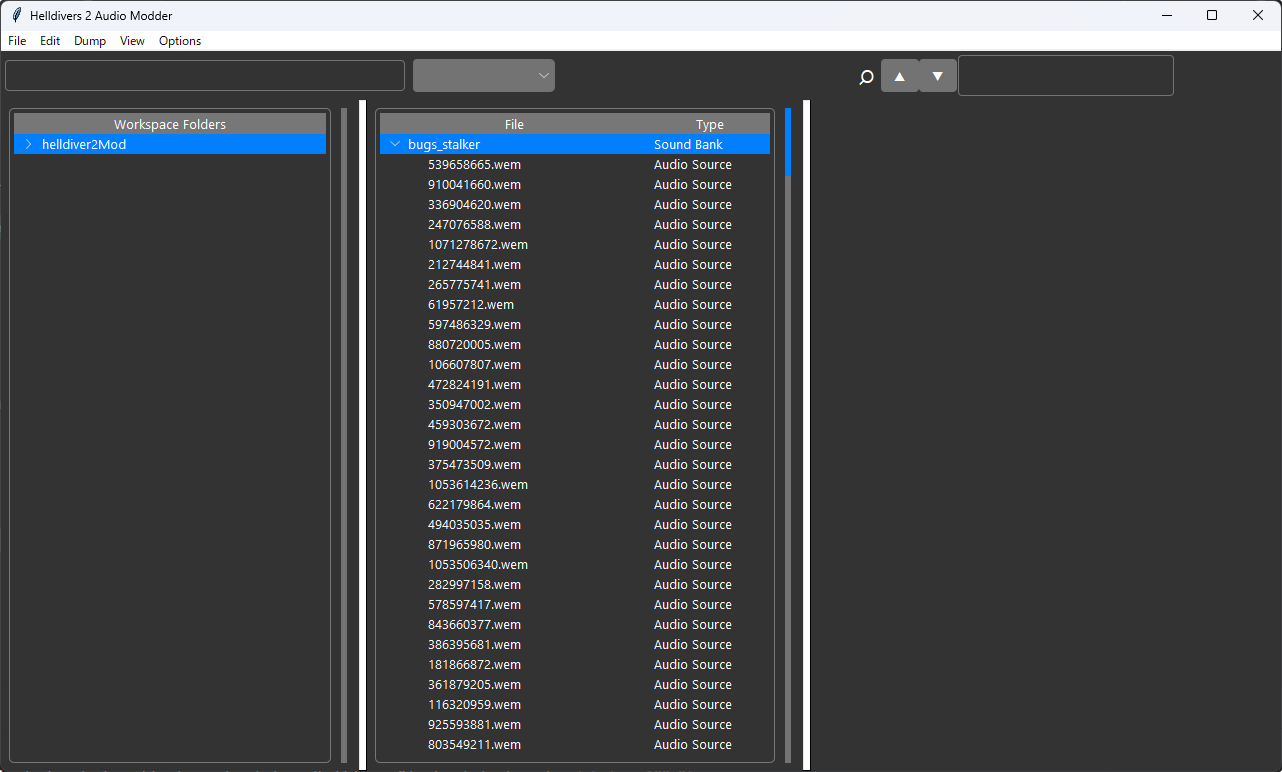
modder_data-list.webp - 수정하려는 사운드를 선택하고
우클릭>ID 복사를 누른 뒤, 덮어쓸 파일의 이름을 변경합니다. 파일명이ID_로 시작하기만 하면 임포트가 가능하므로 기존 파일명을 유지해도 됩니다. 예를 들어539658665_출생1.wav와 같이 지정할 수 있습니다. 임포트는 workspace에서 가져오거나 파일 탐색기에서 중앙 영역으로 직접 끌어다 놓으면 됩니다. - 보기 모드를 전환하여 방금 수정한 파일을 찾고 타임라인을 설정합니다. 일반적으로 배경 음향에만 필요합니다. 파일 하나만 덮어썼더라도 둘 이상의 리소스에 대해 시간을 설정해야 할 수 있으니 주의하세요!
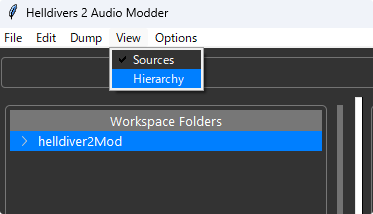
modder_view-type.webp 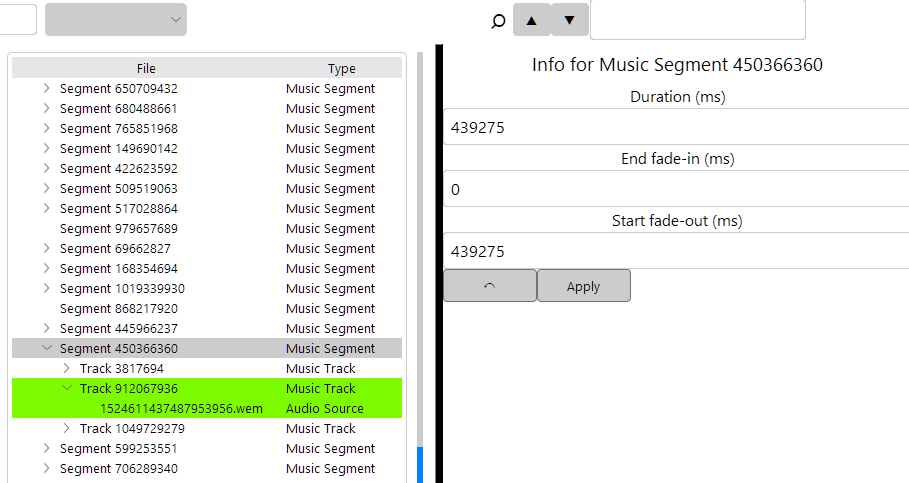
modder_view-type2.webp 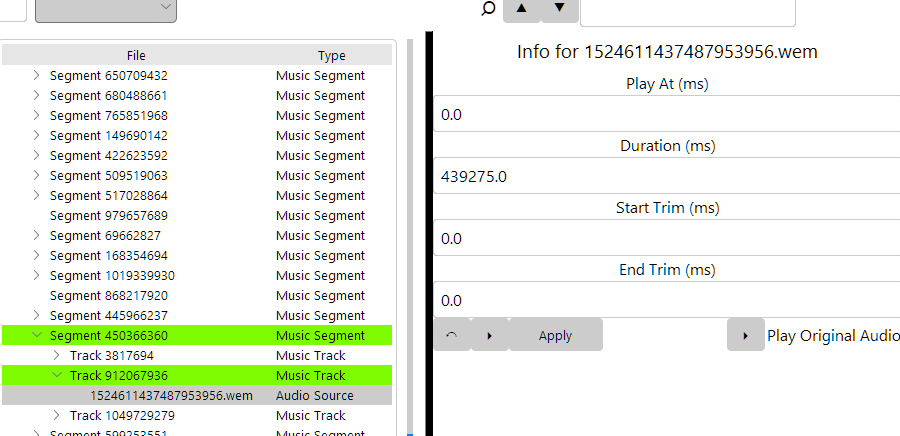
modder_view-type3.webp - 왼쪽 상단 메뉴에서
Write patch를 선택하면 됩니다. 절대로save를 사용하지 마세요. save는 기존 patch를 편집할 때 사용되며, 기존 patch는 리소스 수정만 가능하고 새 리소스 추가는 불가능합니다. 새 리소스를 추가하려면 처음부터 다시 시작하여 patch의 리소스를 추출한 뒤, 본인의 리소스와 함께 게임 원본 리소스로부터 새 patch를 다시 생성해야 합니다.9ba626afa44a3aa3는 게임의 텍스트 리소스이며, 해당 언어를 설정하면 텍스트를 수정할 수 있습니다.