


使用工具
※ Wwise 需注册账号同意条款后才能下载,因为是商用收费,个人使用免费。
使用方式
环境配置
- 到 Wwise 注册账号同意条款,下载官方启动器,然后登录。
- 点击左侧 wwise 标签,下方即可安装,过程中可选项目都可以取消勾选。
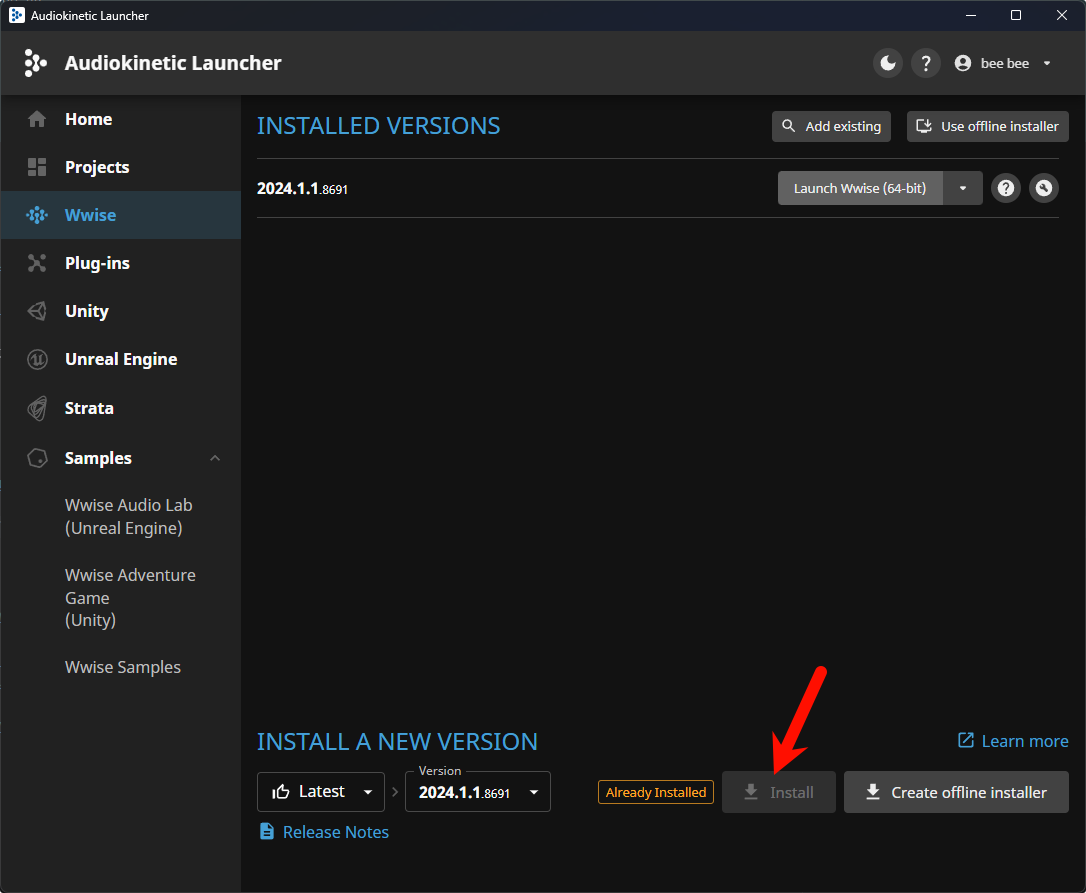
wwise.webp - 完成后,设置环境变量,使命令行可以使用
wwise命令。到此就不必再管 wwise 了,可以直接关闭。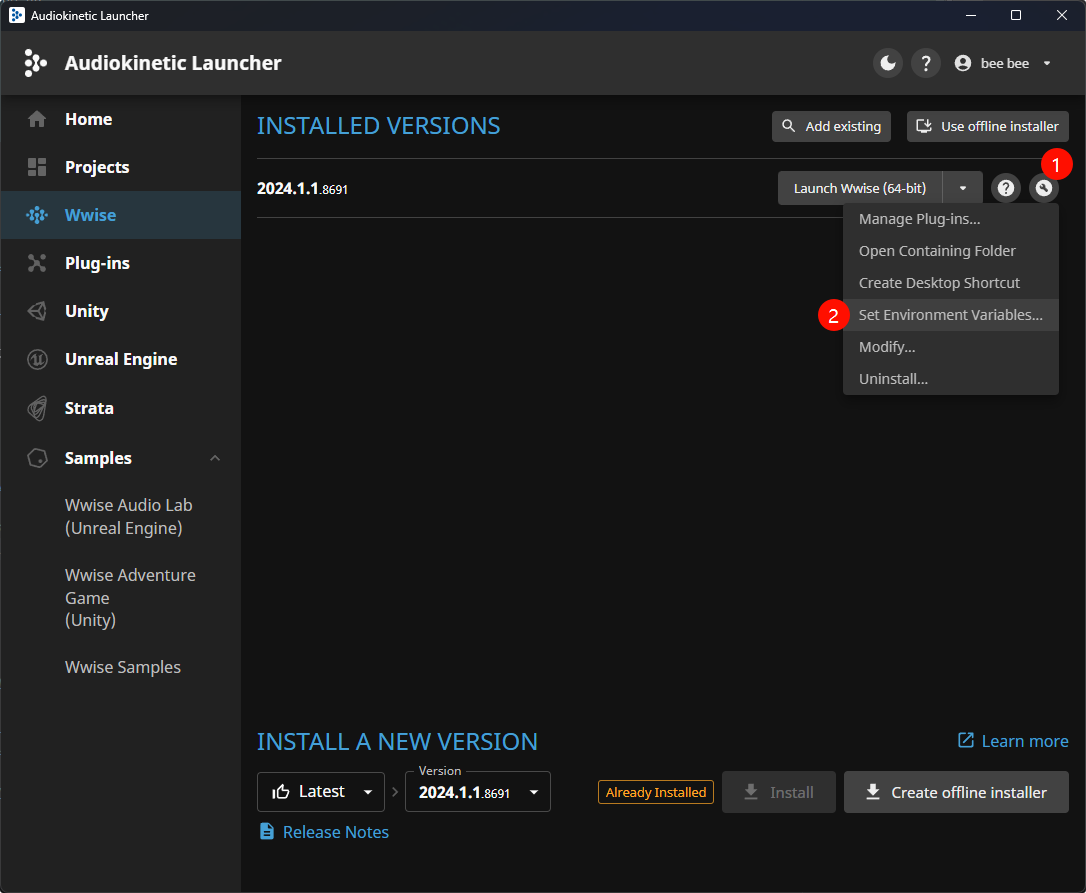
wwise2.webp - 解压
hd2-audio-modder_v1.15.2.Windows.zip,建议选择“解压到 hd2-audio-modder_v1.15.2.Windows”,因为里面没有子文件夹,直接解压会散出一堆文件。 - 运行 audio_modder,选择游戏目录里面的 data 文件夹,例如
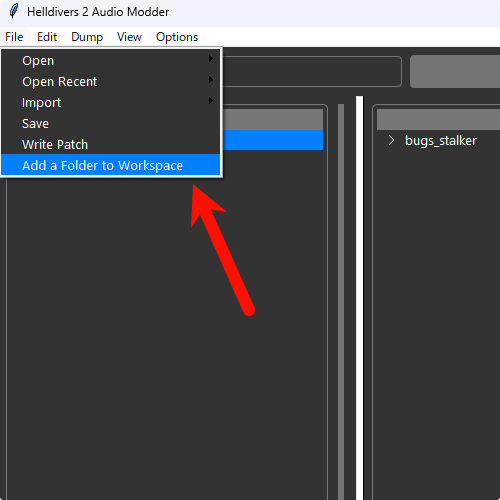
X:\Steam\steamapps\common\Helldivers2\data。 - (可选)将常用素材文件夹加入 workspace 可以方便之后拖入素材,程序支持直接从文件资源管理器拖拽,所以也可以省略这步。
modder_workspace.webp - 参考数据对应表,找到想要修改的资源的
Archive ID,例如Enemies里面可以看到Stalker是c082开头的。 - 打开 > 从游戏文件夹选取 > 搜索
c082,打开音效文件。如果前面有正常安装 wwise,选取任意资源就可以直接在右侧点击▶播放。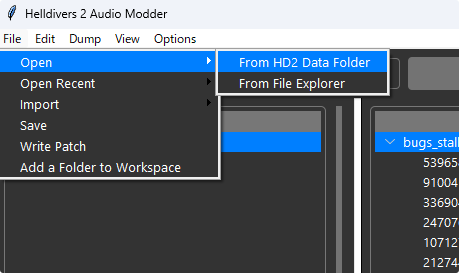
modder_select-from-game-folder.webp 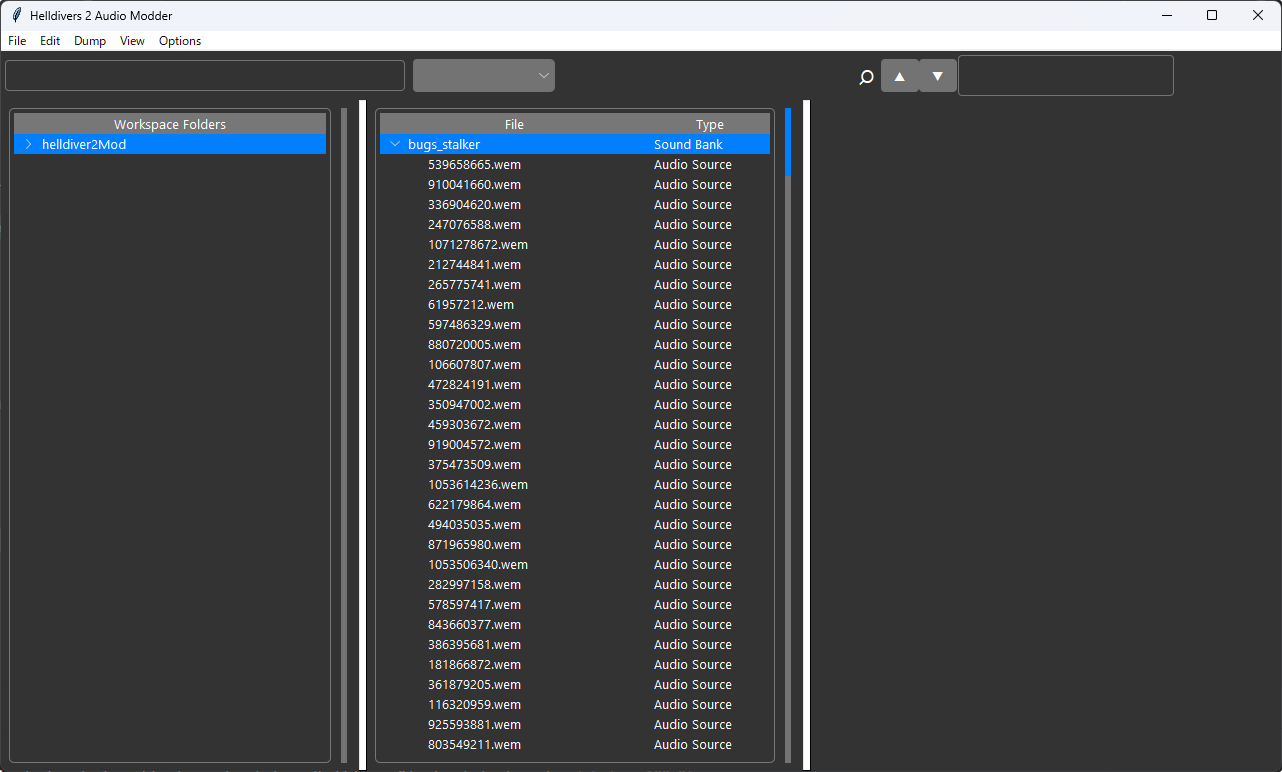
modder_data-list.webp - 选取想要修改的音效,
右键>复制 ID,然后将你准备覆盖的文件重命名。只要是ID_开头的就可以导入,所以可以保留原有文件的名称。例如539658665_出生1.wav。导入可以从 workspace,也可以直接从文件资源管理器拉到中间区域。 - 切换查看模式,寻找刚刚修改的文件,设置时间轴。一般来说是背景音效才需要。请注意尽管只覆盖了一个文件,也可能会有两个以上的资源需要设置时间!
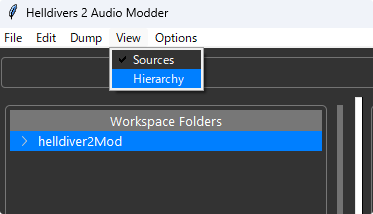
modder_view-type.webp 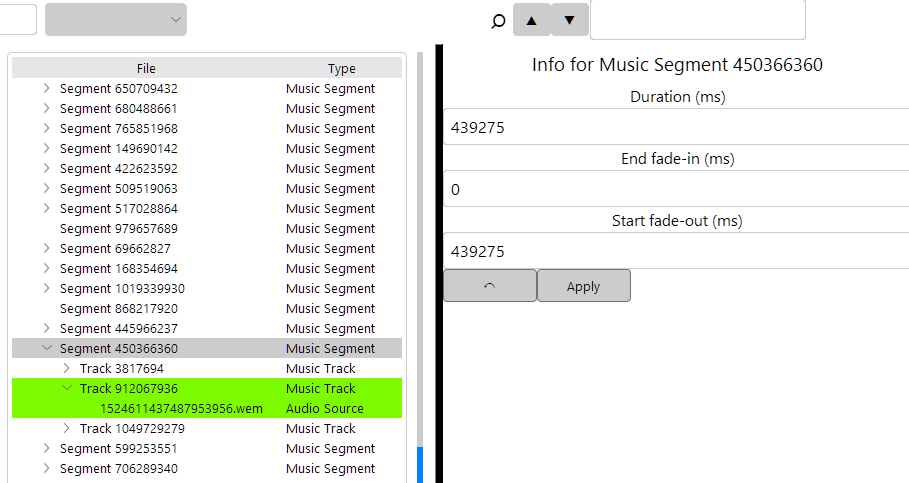
modder_view-type2.webp 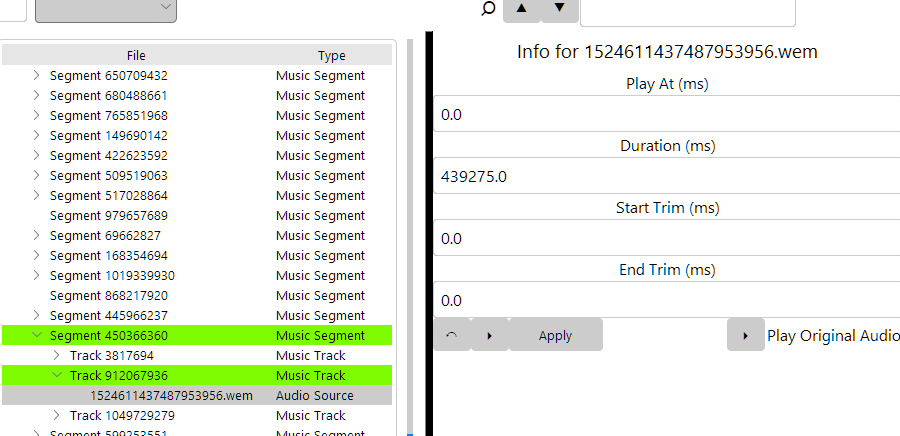
modder_view-type3.webp - 左上角菜单,选取
Write patch即可。千万不要使用save。 save是用来编辑已有的 patch,已有的 patch 只能修改资源,不能新增资源。如果想要新增资源,必须从头来过,将 patch 的资源导出,然后与你的资源一起重新从游戏资源写一个新 patch。9ba626afa44a3aa3是游戏文本资源,设置对应语言后,可以修改文本。